Acceso al portal y manejo de contraseña
Centro de documentación
Guía de uso
Jardín Encargados
Guía web para ayudar a los encargados a acceder al portal, mantener información familiar al día, consultar el progreso estudiantil, realizar pagos y manejar comunicaciones oficiales.
Rol
Madres, padres y encargados
Contenido
21 guías
Área
Jardín Encargados
Para quién
Familias que necesitan consultar información académica, financiera y comunicarse con la escuela.
Actualización de datos del estudiante, guardianes y autorizados
Consulta de asistencia, evaluaciones, notas, deméritos y materiales
Estados de cuenta, pagos en línea y documentos oficiales
Mensajes recibidos, mensajes nuevos y archivo de comunicaciones
Capturas de apoyo
Pantallas que ayudan a ubicar el proceso
Estas capturas muestran el contexto visual de la plataforma para que el usuario reconozca más rápido dónde está trabajando.
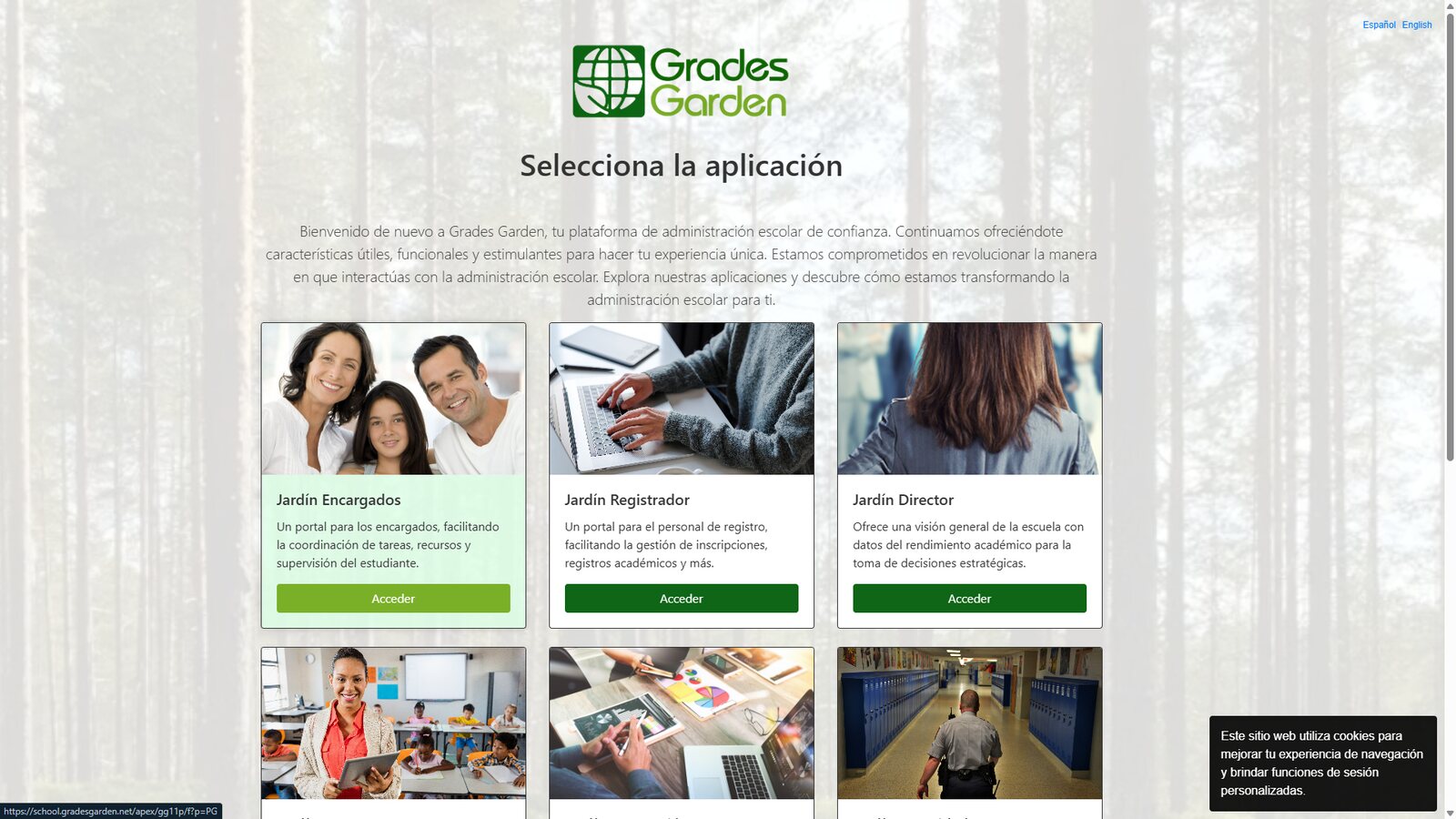
Selección del Jardín correcto
La familia entra desde una pantalla de Jardines y accede únicamente al portal que corresponde a su rol.
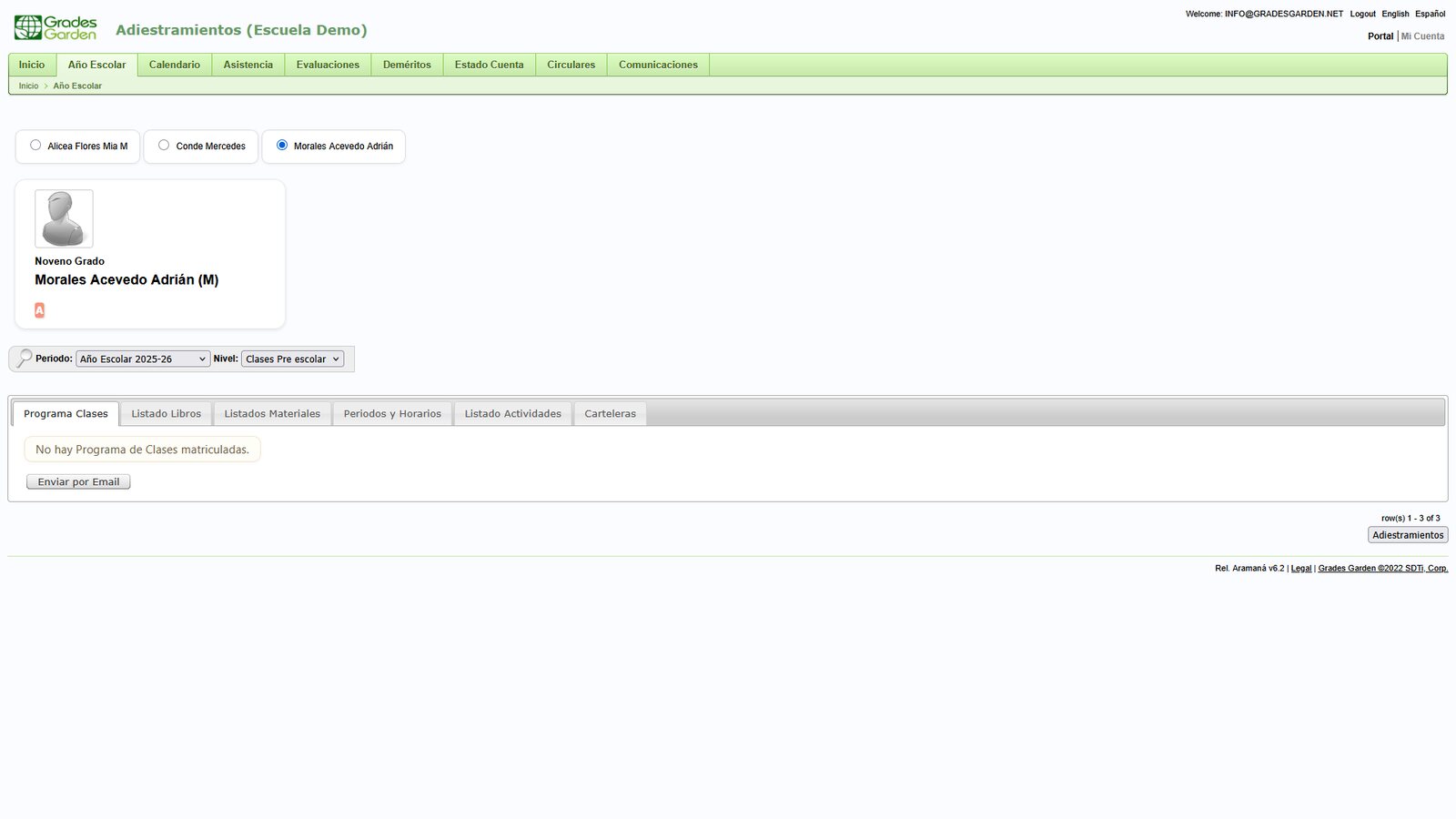
Información académica organizada
El portal agrupa programa, libros, materiales, períodos, horarios, actividades y cartelera por estudiante.
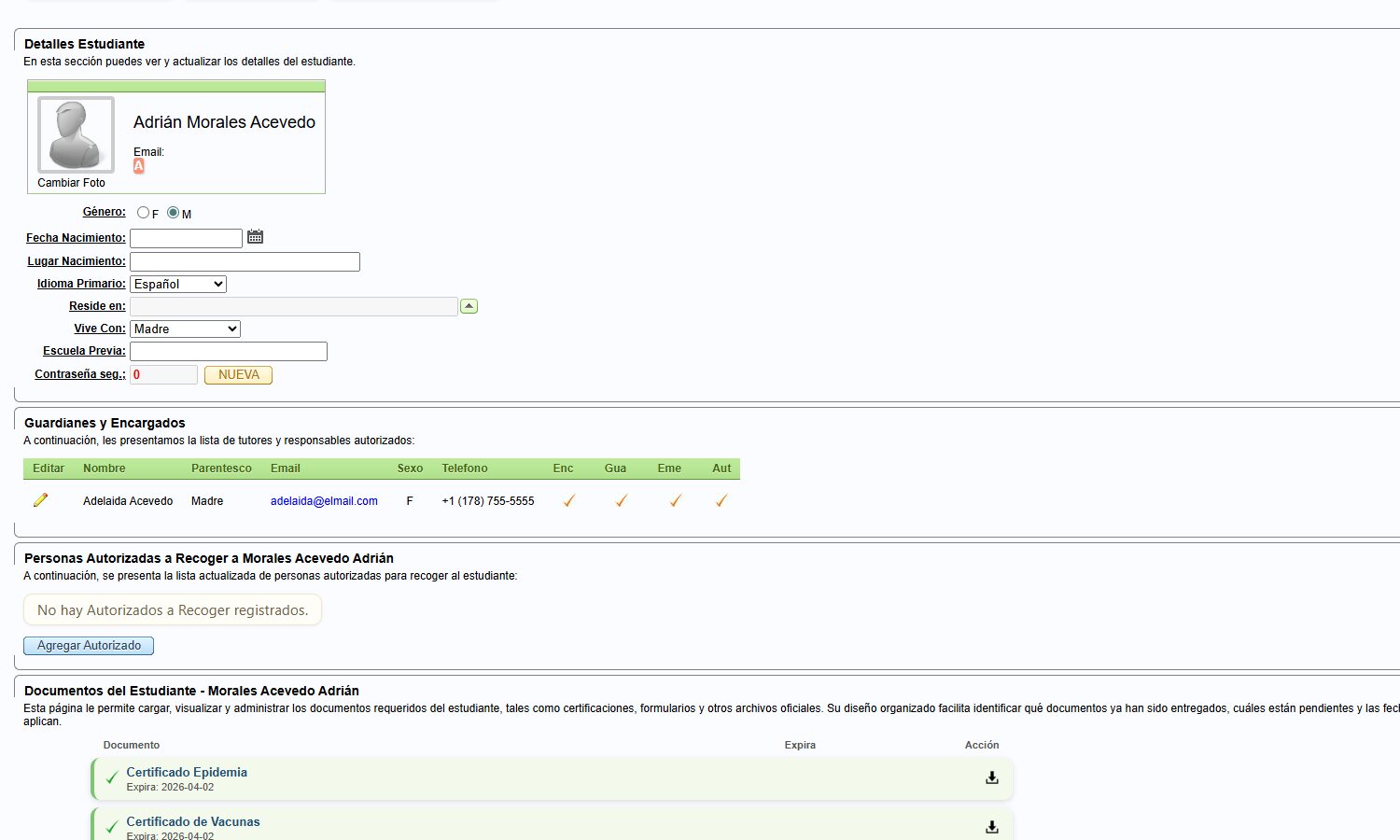
Perfil familiar y documentos
Los datos del estudiante, guardianes, autorizados y documentos requeridos se trabajan desde una vista integrada.
Jardín Encargados
Acceso y cuenta
Procesos iniciales para entrar al portal, recuperar acceso y mantener la cuenta activa.
Acceder al portal
Explica cómo entrar al Jardín Encargados desde la página de servicios y reconocer la pantalla principal.
Ruta
(I) Jardín Encargados > (B) Acceder > (B) Ingresar
- 01Desde la página de destino, selecciona Acceder Servicios.
- 02En la losa Jardín Encargados, selecciona Acceder.
- 03Ingresa usuario y contraseña, luego presiona Ingresar.
- 04Lee cualquier comunicado inicial y ciérralo para llegar a la página principal.
Recuperar contraseña
Guía al encargado cuando olvidó su contraseña y necesita recibirla por correo electrónico.
Ruta
(I) Jardín Encargados > (I) ¿Olvidó su contraseña? > (B) Comenzar
- 01En la pantalla de acceso, selecciona ¿Olvidó su contraseña?
- 02Presiona Comenzar e ingresa el correo asociado a la cuenta.
- 03Busca el mensaje de Grades Garden con la información de acceso.
- 04Vuelve al portal e ingresa con el usuario y la contraseña recibida.
Notas
- El correo puede tardar unos minutos. Conviene revisar Spam o Junk antes de solicitar otra contraseña.
Actualizar contraseña
Permite cambiar la contraseña desde Mi Cuenta después de iniciar sesión.
Ruta
(T) Mi Cuenta > (B) Cambiar Contraseña
- 01Entra al Jardín Encargados con tus credenciales actuales.
- 02Selecciona Mi Cuenta en la esquina superior derecha.
- 03Presiona Cambiar Contraseña.
- 04Escribe y confirma la nueva contraseña, luego aplica los cambios.
Ver comunicados
Muestra dónde consultar los avisos que la escuela publica para la comunidad familiar.
Ruta
(T) Año Escolar > (M) Carteleras
- 01Accede al portal y cierra cualquier aviso inicial luego de leerlo.
- 02Entra al menú Año Escolar.
- 03Selecciona la pestaña Carteleras.
- 04Consulta los mensajes disponibles para el período y nivel seleccionado.
Acceder a GardenLearn
Explica cómo saltar desde Jardín Encargados a la plataforma académica GardenLearn.
Ruta
(T) Inicio > (I) GardenLearn > (B) Log In
- 01Accede al Jardín Encargados.
- 02Selecciona el logo de GardenLearn en la esquina superior derecha.
- 03En GardenLearn, selecciona Log In.
- 04Ingresa el usuario y contraseña del estudiante.
Jardín Encargados
Perfil familiar y rematrícula
Guías para actualizar información del estudiante, guardianes, autorizados y procesos de rematrícula.
Actualizar información de un estudiante
Permite revisar datos personales, servicios requeridos, documentos, medicamentos e información del censo familiar.
Ruta
(T) Mi Cuenta > (I) Estudiante > (S) Detalles Estudiante
- 01En Mi Cuenta, selecciona el estudiante que vas a actualizar.
- 02Revisa la sección Detalles Estudiante y cambia los campos necesarios.
- 03Verifica servicios requeridos, documentos del estudiante y medicamentos activos.
- 04Completa los datos del censo familiar y selecciona Aplicar Cambios.
Notas
- Algunos servicios dependen de la política de cada escuela. Si un servicio no aparece, consulta con la institución.
Actualizar información de un guardián
Guía para mantener al día los datos de madres, padres o guardianes vinculados a la cuenta.
Ruta
(T) Mi Cuenta > (M) Información Familiar > (I) Guardián
- 01Accede a Mi Cuenta.
- 02Localiza la sección de guardianes o información familiar.
- 03Edita teléfonos, correo electrónico, dirección o relación con el estudiante.
- 04Guarda los cambios para que la escuela tenga información actualizada.
Agregar una persona autorizada
Permite registrar personas adicionales autorizadas a recoger al estudiante.
Ruta
(T) Mi Cuenta > (I) Estudiante > (S) Personas Autorizadas > (B) Agregar
- 01En el perfil del estudiante, localiza Personas Autorizadas a Recoger.
- 02Añade los datos de la persona autorizada.
- 03Incluye información de contacto y relación con el estudiante.
- 04Aplica los cambios y confirma que la persona aparece en la lista.
Solicitar rematrícula
Organiza el proceso familiar para completar una solicitud de rematrícula cuando la escuela lo habilita.
Ruta
(T) Mi Cuenta > (I) Estudiante > (S) Rematrícula > (B) Enviar solicitud
- 01Accede al portal durante el período de rematrícula definido por la escuela.
- 02Selecciona el estudiante correspondiente.
- 03Completa o confirma los datos requeridos.
- 04Envía la solicitud y conserva cualquier confirmación presentada por el portal.
Jardín Encargados
Académico y progreso
Consultas que ayudan a la familia a dar seguimiento al día escolar y al progreso académico.
Ver programa y horario de clases
Ayuda a consultar los cursos, grupos y horarios asociados al estudiante.
Ruta
(T) Año Escolar > (M) Programa / Horario
- 01Accede al portal y selecciona el estudiante.
- 02Entra al menú académico correspondiente.
- 03Consulta programa de clases para ver cursos y maestros.
- 04Consulta horario para ver distribución por días y períodos.
Ver listas de libros y materiales
Centraliza las listas que la escuela publica para preparación académica.
Ruta
(T) Año Escolar > (M) Libros / Materiales
- 01Selecciona el estudiante y el año escolar.
- 02Abre la sección de libros o materiales.
- 03Revisa los artículos requeridos.
- 04Descarga o imprime la información si necesitas conservarla.
Ver actividades y calendario
Permite consultar eventos programados y fechas relevantes para la familia.
Ruta
(T) Año Escolar > (M) Actividades / Calendario
- 01Entra a las actividades programadas o al calendario escolar.
- 02Filtra por período, nivel o estudiante si aplica.
- 03Revisa detalles de fecha, hora y descripción.
- 04Usa la información para planificar compromisos familiares.
Ver asistencia
Muestra registros de asistencia del estudiante según el año escolar y nivel seleccionado.
Ruta
(T) Asistencia > (M) Resumen de asistencia
- 01Selecciona el estudiante.
- 02Entra al menú de asistencia.
- 03Confirma período y nivel.
- 04Revisa presentes, ausencias, tardanzas u otros estatus disponibles.
Ver evaluaciones y tarjeta de notas
Ayuda a consultar evaluaciones y generar el informe de notas cuando el período ha cerrado.
Ruta
(T) Evaluaciones > (M) Notas > (B) Imprimir Informe de Notas
- 01Selecciona el estudiante, período y nivel.
- 02Consulta evaluaciones para ver resultados disponibles.
- 03Para imprimir notas, selecciona Imprimir Informe de Notas.
- 04Descarga el PDF generado desde el navegador.
Ver deméritos
Permite consultar deméritos asignados al estudiante por período académico.
Ruta
(T) Deméritos > (M) Detalle por período
- 01Entra al menú Deméritos.
- 02Selecciona estudiante, período y nivel.
- 03Escoge el período académico correspondiente.
- 04Revisa fecha, descripción y puntuación acumulada.
Jardín Encargados
Finanzas, documentos y pagos
Procesos para consultar balances, realizar pagos y aceptar documentos oficiales.
Ver estado de cuenta
Explica cómo revisar cargos, pagos, créditos, descuentos, facturas y balance total del período.
Ruta
(T) Estado Cuenta > (M) Cargos pendientes
- 01Entra al menú Estado Cuenta.
- 02Selecciona estudiante, período y fecha hasta la cual deseas consultar.
- 03Revisa cargos pendientes, pagos recibidos, créditos y descuentos.
- 04Expande las secciones para ver el detalle agrupado por categoría o período.
Notas
- El panel de balances mensuales usa colores para indicar meses sin saldo, meses con balance y fondos de crédito disponibles.
Realizar pagos en línea
Guía el pago de cargos pendientes desde Jardín Encargados mediante servicios de pago integrados.
Ruta
(T) Estado Cuenta > (M) Cargos pendientes > (B) ¡Pagar Ahora!
- 01En Estado Cuenta, selecciona los cargos que deseas pagar.
- 02Confirma el Total a Pagar.
- 03Selecciona ¡Pagar Ahora! para continuar al proveedor de pago.
- 04Completa tarjeta o ACH, procesa el pago y regresa a Grades Garden.
- 05Verifica el mensaje de transacción y el correo de confirmación.
Notas
- Si al regresar aparece la pantalla de acceso, inicia sesión para que la transacción continúe registrándose correctamente.
Descargar y aceptar documentos
Permite leer, descargar, aceptar o rechazar cartas, circulares y documentos oficiales de la escuela.
Ruta
(T) Documentos > (M) Circulares > (B) Aceptar / Rechazar
- 01Entra al menú Circulares.
- 02Selecciona el estudiante relacionado.
- 03Revisa nombre, descripción, tipo de documento y expiración.
- 04Descarga el documento si necesitas una copia.
- 05Acepta o rechaza el documento según corresponda.
Jardín Encargados
Comunicaciones
Manejo de mensajes recibidos, respuestas, mensajes nuevos y archivo de comunicaciones.
Ver y responder mensajes
Explica cómo leer mensajes recibidos y responder desde el portal.
Ruta
(T) Mensajes > (M) Recibidos > (I) Ver > (B) Responder
- 01Entra al menú Mensajes o Comunicaciones.
- 02Abre Recibidos y localiza el mensaje de interés.
- 03Selecciona Ver para leer el contenido.
- 04Marca Responder, escribe tema y mensaje, y selecciona Enviar Mensaje.
Enviar mensajes nuevos
Permite comunicarse con maestros o personal administrativo, con uno o múltiples destinatarios.
Ruta
(T) Mensajes > (M) Enviar Mensaje > (B) Enviar
- 01En Comunicaciones, selecciona Enviar Mensaje.
- 02Escoge un destinatario o múltiples destinatarios.
- 03Selecciona el estudiante relacionado con el mensaje.
- 04Completa tema, mensaje y adjunto si aplica.
- 05Envía y confirma que el mensaje aparece en Enviados.
Archivar mensajes recibidos
Organiza mensajes recibidos sin eliminarlos permanentemente.
Ruta
(T) Mensajes > (M) Recibidos > (B) Archivar Mensaje
- 01En Recibidos, marca los mensajes que deseas archivar.
- 02Selecciona Archivar Mensaje.
- 03Consulta Archivados si necesitas verlos nuevamente.
- 04Marca Recuperar para devolver un mensaje al listado de recibidos.