Expediente estudiantil y datos familiares
Centro de documentación
Manual principal
Jardín Registrador
Guía visual para operar el Jardín Registrador, centralizando expedientes, matrículas, documentos, grupos, procesos académicos, comunicaciones e informes de la institución.
Rol
Registradores, secretaría académica y administración escolar
Contenido
31 guías
Área
Jardín Registrador
Para quién
Equipos responsables de matrícula, expedientes, documentos, grupos, personal académico, comunicaciones e informes institucionales.
Matrícula, rematrícula y movimientos académicos
Documentos, servicios, autorizados y medicamentos
Grupos, cursos, maestros y salón hogar
Informes operativos, académicos y administrativos
Capturas de apoyo
Pantallas que ayudan a ubicar el proceso
Estas capturas muestran el contexto visual de la plataforma para que el usuario reconozca más rápido dónde está trabajando.
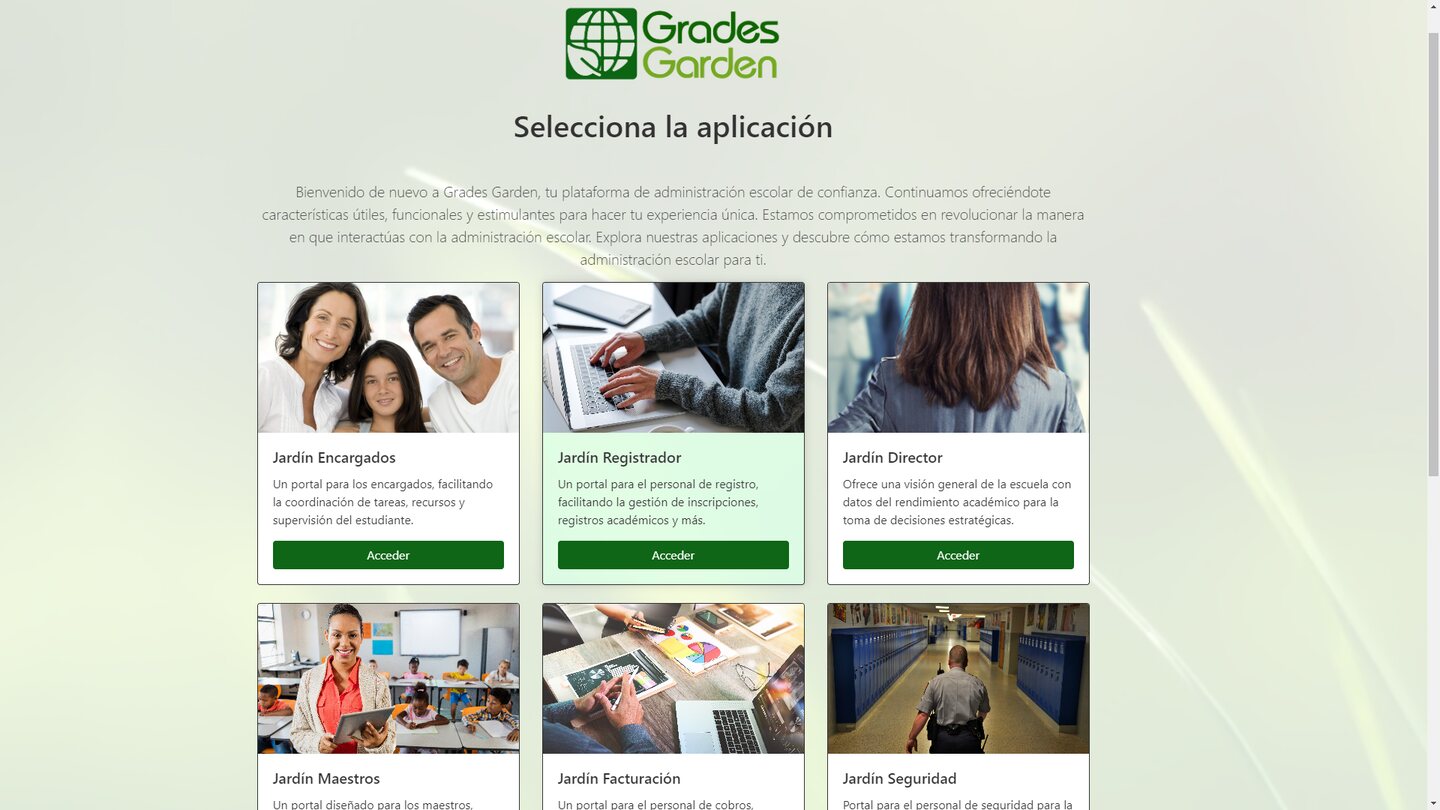
Entrada por Jardín
El usuario selecciona Jardín Registrador desde el selector de aplicaciones y entra solo a las funciones que necesita para su rol.
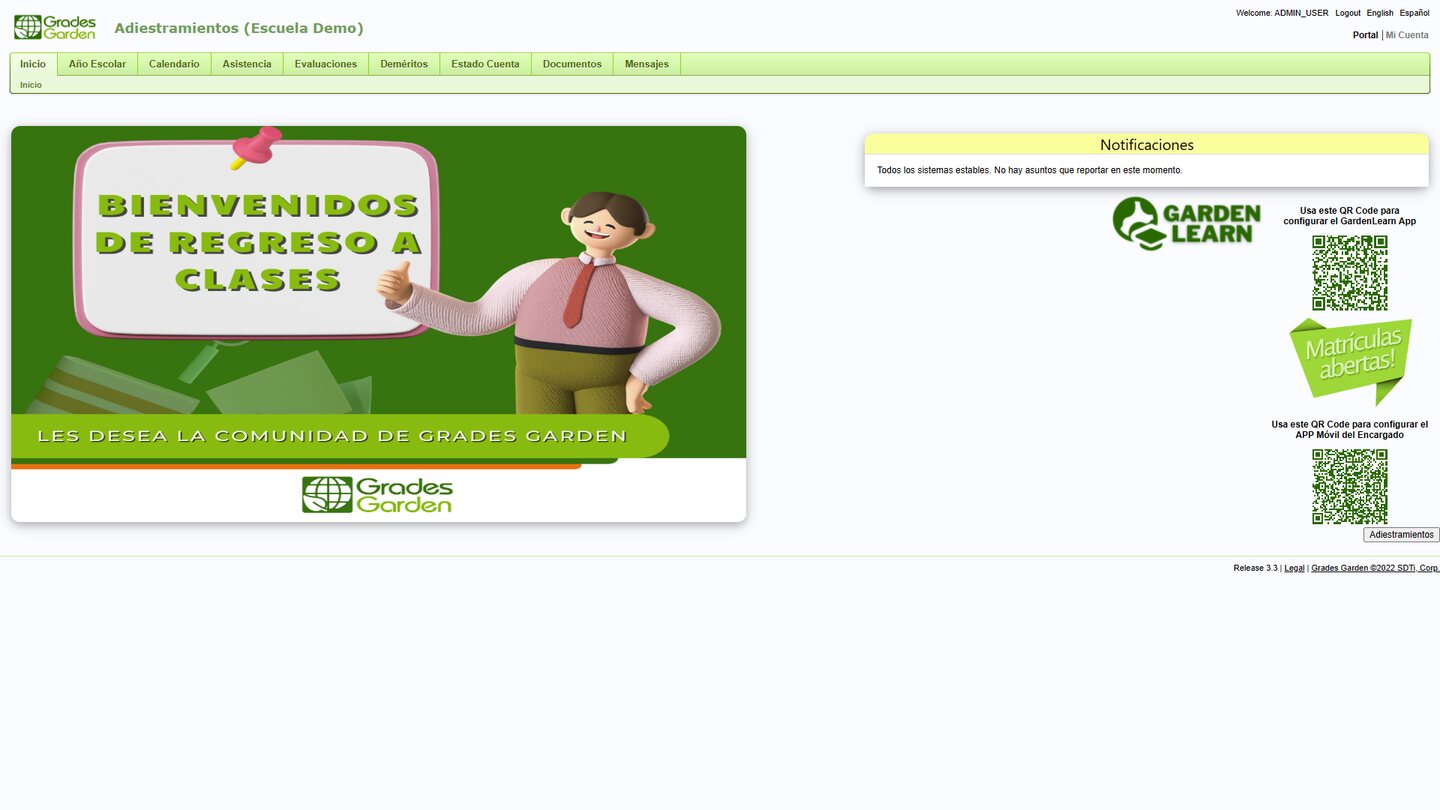
Panel inicial
La pantalla inicial reúne navegación, avisos, accesos de apoyo y el contexto de la institución activa.
Listado de estudiantes
El registrador puede buscar, filtrar, exportar, actualizar contraseñas y abrir expedientes desde una lista operativa.
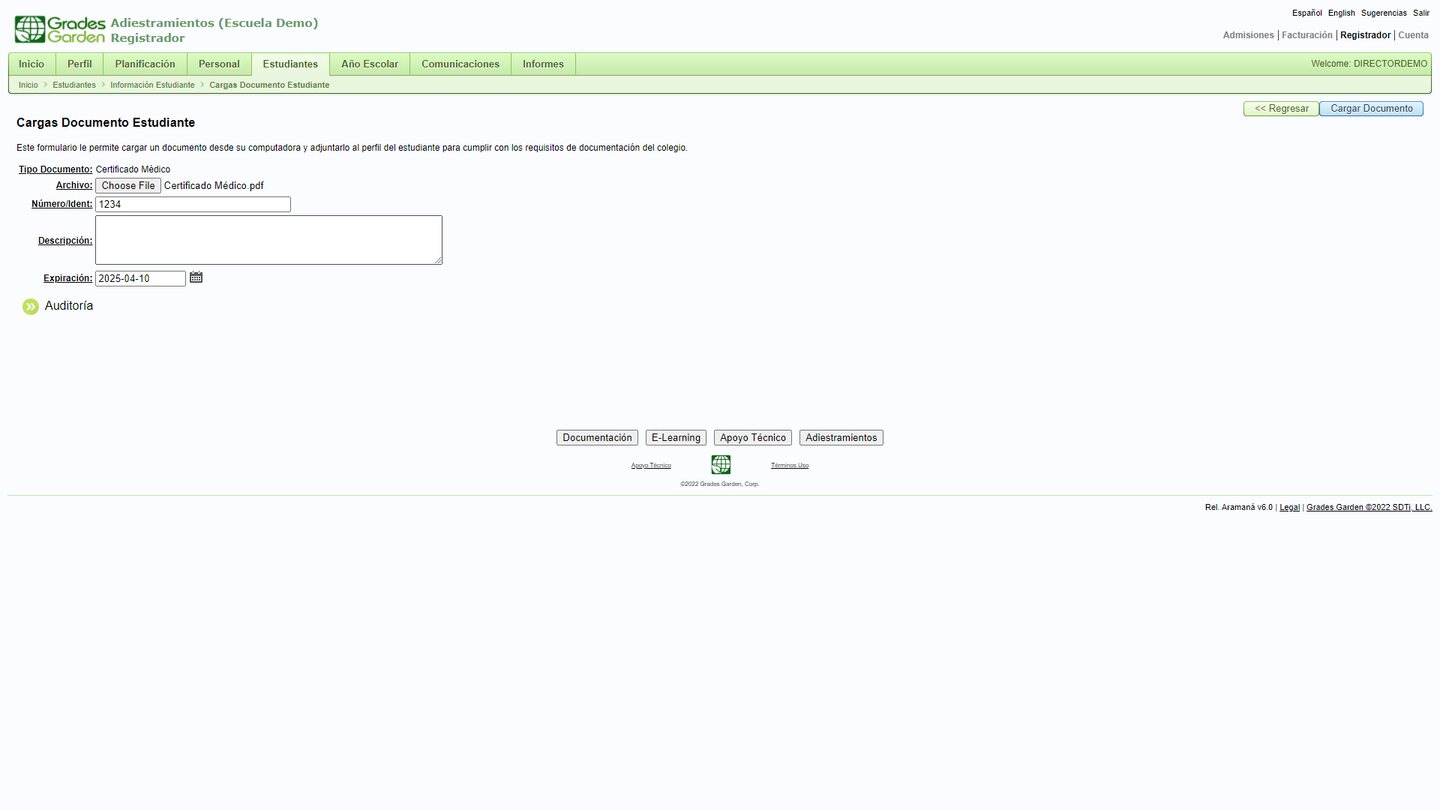
Carga de documentos
Los documentos del estudiante se cargan desde su perfil con tipo, identificación, descripción, expiración y auditoría.
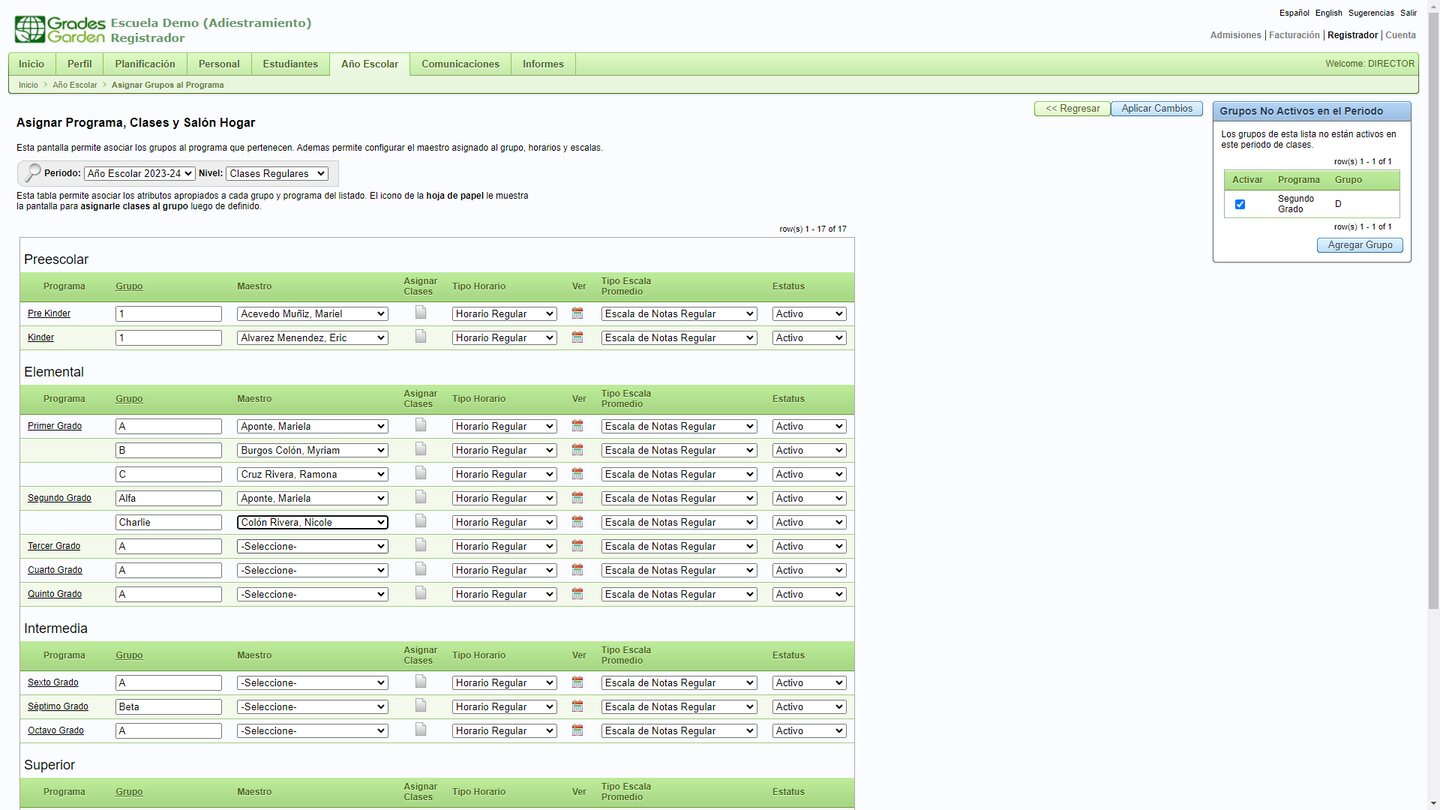
Grupos y salón hogar
La configuración académica permite asignar programa, grupo, maestro, horario, escala y estatus por nivel.
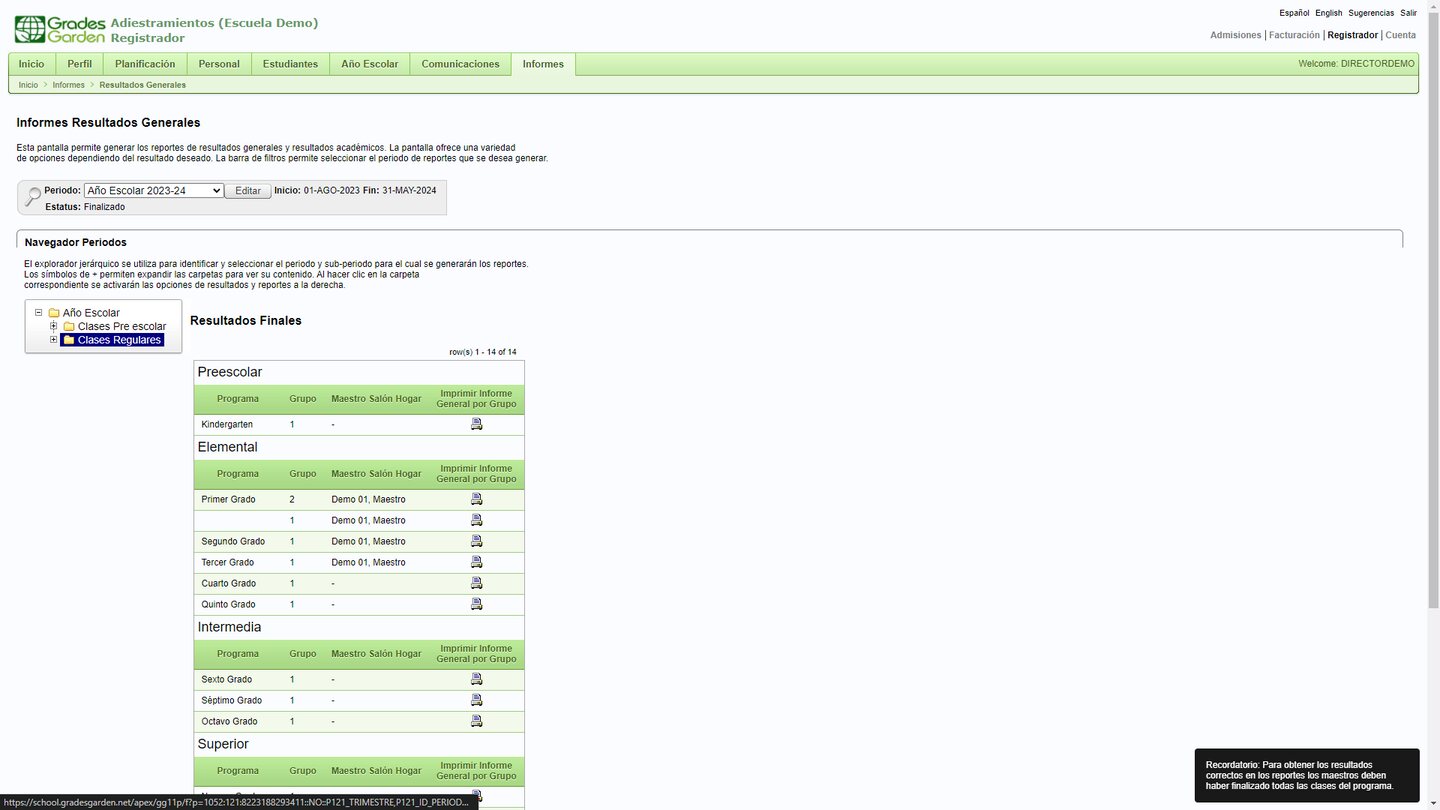
Informes académicos
Los informes se organizan por período, nivel, programa y grupo para apoyar seguimiento y cumplimiento.
Jardín Registrador
Expediente estudiantil
Manejo central de datos del estudiante, guardianes, encargados, autorizados, documentos, servicios y observaciones.
Registrar nuevo estudiante
Crea el expediente inicial del estudiante antes de completar matrícula o relaciones familiares.
Ruta
(T) Estudiantes > (M) Listado Estudiantes > (B) Registrar Nuevo Estudiante
- 01Entra a Estudiantes y abre Listado Estudiantes.
- 02Selecciona Registrar Nuevo Estudiante.
- 03Completa los datos requeridos del estudiante y verifica nombres, fechas e idioma primario.
- 04Selecciona Registrar y nuevo si vas a continuar capturando estudiantes, o Registrar y ver para abrir el expediente creado.
Editar información del estudiante
Mantiene actualizado el expediente académico y demográfico de cada estudiante.
Ruta
(T) Estudiantes > (M) Listado Estudiantes > (I) Editar estudiante
- 01Busca el estudiante desde el Listado Estudiantes.
- 02Abre el expediente con el ícono de edición o vista.
- 03Revisa las secciones de información general, programa, estatus, servicios y documentos.
- 04Aplica cambios y verifica que la auditoría o historial refleje la actualización.
Agregar documentos al perfil
Adjunta documentos oficiales al expediente para mantener requisitos y evidencia accesibles.
Ruta
(T) Estudiantes > (M) Listado Estudiantes > (I) Estudiante > (S) Documentos > (B) Cargar Documento
- 01Desde el expediente del estudiante, entra a Documentos.
- 02Selecciona cargar o agregar documento.
- 03Define tipo de documento, archivo, descripción, número de identificación y expiración si aplica.
- 04Guarda y confirma que el documento aparezca disponible en el perfil.
Manejar guardianes y encargado principal
Centraliza los datos de madres, padres, guardianes y encargado principal vinculados a la cuenta.
Ruta
(T) Estudiantes > (M) Listado Estudiantes > (I) Estudiante > (S) Relacionados
- 01Abre el expediente del estudiante.
- 02Revisa relaciones familiares, contacto principal, correos y teléfonos.
- 03Actualiza información del guardián o encargado según los documentos de la escuela.
- 04Valida que la persona correcta quede como contacto principal y que las comunicaciones lleguen al correo adecuado.
Agregar autorizados y desligar relaciones
Registra personas autorizadas y mantiene relaciones familiares limpias cuando hay duplicados o cambios.
Ruta
(T) Estudiantes > (M) Listado Estudiantes > (I) Estudiante > (S) Autorizados > (B) Crear Autorizado
- 01Desde el expediente, abre la sección de autorizados o relacionados.
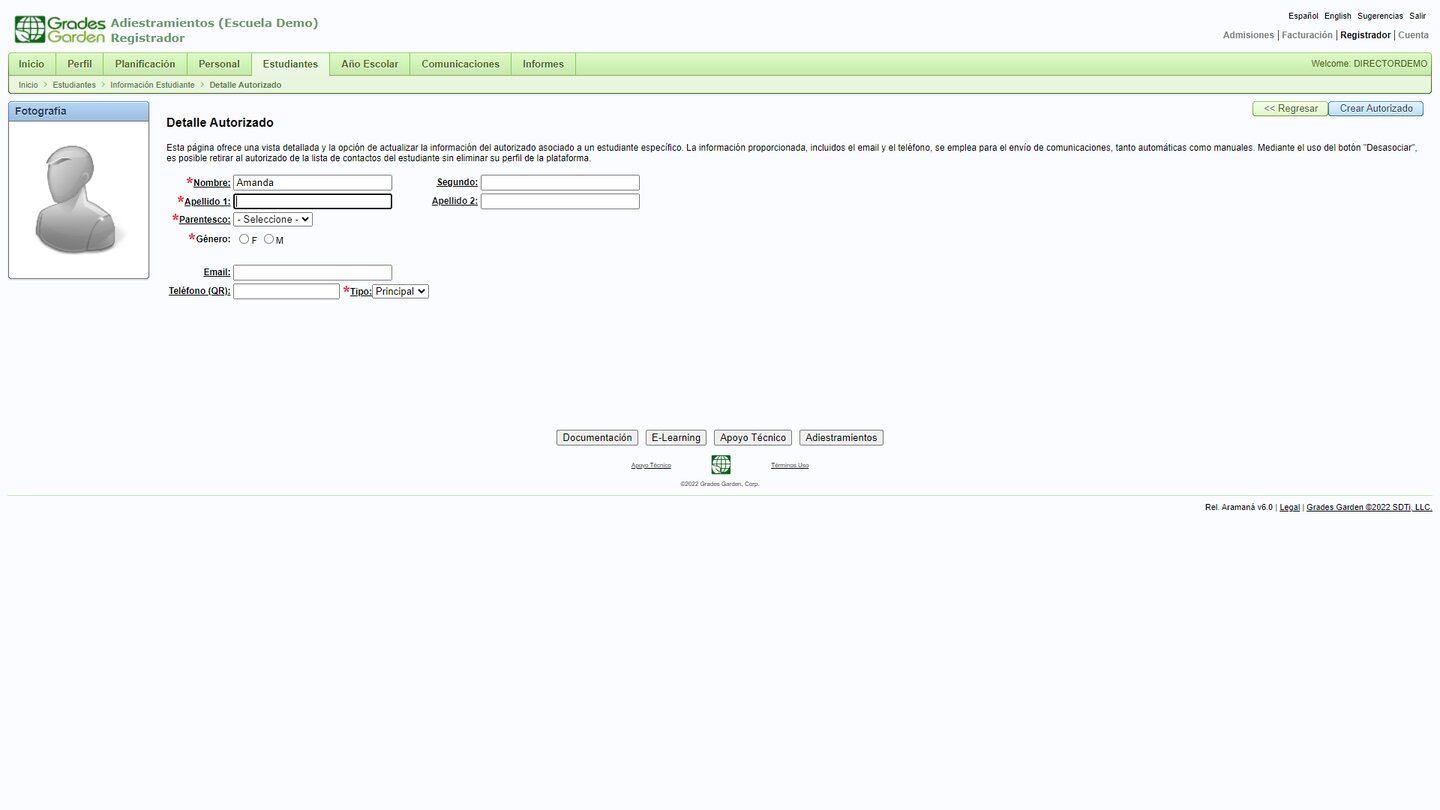
- 02Agrega nombre, parentesco, teléfono, correo y tipo de autorización.
- 03Para cambios de relación, usa las opciones de asignar, desligar o unir hermanos según corresponda.
- 04Confirma que el perfil refleje quién puede ver información o recoger al estudiante.
Registrar observaciones, medicamentos y servicios
Documenta información relevante para administración, salones, enfermería y apoyo estudiantil.
Ruta
(T) Estudiantes > (M) Listado Estudiantes > (I) Estudiante > (S) Observaciones / Medicamentos / Servicios
- 01Abre el perfil del estudiante y selecciona la pestaña correspondiente.
- 02Registra observaciones institucionales, medicamentos, servicios o condiciones relevantes.
- 03Incluye fechas, documentos o notas de seguimiento cuando aplique.
- 04Guarda y verifica que el equipo autorizado pueda consultar la información desde su Jardín.
Jardín Registrador
Matrícula y año escolar
Procesos para matricular estudiantes, moverlos de grado y mantener activo el año escolar correcto.
Crear cuenta principal y matricular
Une el registro de estudiante, cuenta familiar y matrícula inicial en un flujo operativo.
Ruta
(T) Estudiantes > (M) Listado Estudiantes > (B) Registrar Nuevo Estudiante > (B) Matricular
- 01Registra el estudiante o localiza un expediente existente.
- 02Crea la cuenta principal del encargado si no existe.
- 03Relaciona estudiante y encargado antes de completar la matrícula.
- 04Selecciona las opciones de matrícula, período, programa, nivel y grupo correspondiente.
- 05Confirma que el estatus de matrícula quede actualizado.
Registrar y matricular con padres existentes
Evita duplicados cuando el estudiante pertenece a una familia que ya tiene cuenta.
Ruta
(T) Estudiantes > (M) Listado Estudiantes > (B) Registrar Nuevo Estudiante > (I) Padres existentes
- 01Busca primero si la familia o encargado ya existe.
- 02Registra el estudiante nuevo y selecciona la opción para asociarlo a padres existentes.
- 03Relaciona el expediente con la cuenta familiar correcta.
- 04Completa la matrícula y revisa que todos los hermanos queden bajo la relación adecuada.
Asignar grupos a estudiantes matriculados
Ubica estudiantes en grupos, programas o secciones después de confirmar matrícula.
Ruta
(T) Año Escolar > (M) Asignar Estudiantes al Grupo
- 01Entra a Planificación o Año Escolar según el flujo habilitado.
- 02Selecciona período, nivel y programa.
- 03Filtra los estudiantes matriculados pendientes de grupo.
- 04Asigna grupo o salón hogar y aplica los cambios.
Matricular a una clase particular
Permite asociar estudiantes a una clase específica cuando el proceso requiere intervención puntual.
Ruta
(T) Año Escolar > (M) Clases > (S) Matrícula de clase > (B) Matricular Seleccionados
- 01Selecciona año escolar, período y clase.
- 02Busca los estudiantes disponibles para matrícula.
- 03Marca los estudiantes que se añadirán a la clase.
- 04Selecciona Matricular Seleccionados y revisa el listado final.
Dar de baja a un estudiante
Documenta la salida del estudiante preservando trazabilidad del expediente.
Ruta
(T) Estudiantes > (M) Listado Estudiantes > (I) Estudiante > (B) De Baja
- 01Localiza el estudiante desde Listado Estudiantes.
- 02Abre el expediente y selecciona la opción De Baja.
- 03Registra la fecha, razón y cualquier comentario requerido por la institución.
- 04Aplica cambios y verifica que el estatus quede correctamente actualizado.
Notas
- Conviene revisar balances, documentos e informes relacionados antes de completar una baja definitiva.
Pasar de grado a toda la matrícula
Proceso masivo para mover estudiantes al nuevo grado o período académico.
Ruta
(T) Año Escolar > (M) Matrícula > (S) Pasar de grado > (B) Matricular
- 01Confirma que estás en el año escolar correcto antes de iniciar.
- 02Selecciona período anterior y período nuevo.
- 03Revisa programas, niveles y grupos que participarán del cambio.
- 04Ejecuta el proceso y valida una muestra de estudiantes antes de continuar otros ajustes.
Jardín Registrador
Personal, docentes y clases
Configuración del personal docente y no docente, materias, grupos, clases, horarios y salón hogar.
Añadir empleados docentes y no docentes
Registra personal escolar y define si tendrá acceso académico, administrativo o de apoyo.
Ruta
(T) Personal > (M) Docentes / No Docentes > (B) Registrar Nuevo Empleado
- 01Entra a Personal y selecciona la opción de registrar empleado.
- 02Completa datos generales, contacto y tipo de empleado.
- 03Define si es docente, no docente o personal administrativo.
- 04Guarda el perfil y activa la cuenta si la persona necesita entrar a la plataforma.
Asignar materias a un maestro
Relaciona docentes con las materias que pueden trabajar durante el año escolar.
Ruta
(T) Personal > (M) Docentes > (I) Maestro > (S) Materias
- 01Localiza el empleado docente.
- 02Abre las opciones de materias o carga académica.
- 03Selecciona las materias que corresponden al maestro.
- 04Guarda y confirma que aparezcan disponibles al asignar clases o grupos.
Asignar maestro por materia y grupo
Conecta maestros, materias, grupos y horarios para que la operación académica quede integrada.
Ruta
(T) Año Escolar > (M) Asignar Maestros por Materia por Grupo
- 01Selecciona año escolar, programa, nivel y grupo.
- 02Escoge la materia y el maestro correspondiente.
- 03Define horario, escala o parámetros académicos si aplica.
- 04Aplica cambios y valida que la clase aparezca en los informes del grupo.
Asignar salón hogar
Define el maestro responsable de salón hogar por grupo o sección.
Ruta
(T) Año Escolar > (M) Asignar Programa, Clases y Salón Hogar
- 01Abre la configuración de grupos o salón hogar.
- 02Localiza el grupo por programa y nivel.
- 03Selecciona el maestro de salón hogar.
- 04Guarda y confirma que la asignación aparezca en las vistas del grupo y en informes.
Remover estudiantes de una clase
Corrige matrículas de clase cuando un estudiante fue asignado por error o cambia de sección.
Ruta
(T) Año Escolar > (M) Clases > (I) Clase > (S) Estudiantes > (B) Remover
- 01Abre la clase o grupo correspondiente.
- 02Localiza el estudiante dentro de la matrícula de clase.
- 03Selecciona la opción de remover o desligar.
- 04Confirma el cambio y revisa que no queden registros duplicados.
Jardín Registrador
Comunicaciones y anuncios
Herramientas para publicar cartelera, enviar mensajes y mantener informada a la comunidad escolar.
Crear anuncio de cartelera
Publica anuncios visibles para los roles o grupos definidos por la institución.
Ruta
(T) Comunicaciones > (M) Cartelera > (B) Crear Anuncio
- 01Entra a Comunicaciones o Cartelera.
- 02Selecciona Crear Anuncio.
- 03Completa título, contenido, fechas de vigencia y audiencia.
- 04Publica y verifica cómo se ve el anuncio desde el Jardín correspondiente.
Editar o eliminar un comunicado
Permite mantener la cartelera limpia cuando cambia una fecha, contenido o audiencia.
Ruta
(T) Comunicaciones > (M) Cartelera > (I) Comunicado > (B) Editar / Eliminar
- 01Localiza el comunicado existente.
- 02Selecciona editar para corregir texto, fechas o audiencia.
- 03Guarda los cambios y confirma la actualización.
- 04Si el mensaje ya no aplica, usa eliminar siguiendo las políticas de la escuela.
Enviar mensajes a encargados, grupos o personal
Centraliza comunicaciones individuales o grupales sin salir del Jardín Registrador.
Ruta
(T) Comunicaciones > (M) Mensajes > (B) Enviar Mensaje
- 01Selecciona el tipo de destinatario: encargado, empleado, grado, grupo o individuo.
- 02Filtra la audiencia para evitar envíos incorrectos.
- 03Escribe tema, mensaje y adjuntos si aplica.
- 04Envía y revisa el historial para confirmar trazabilidad.
Enviar mensajes por texto
Usa el servicio de textos cuando la escuela lo tiene habilitado para comunicaciones rápidas.
Ruta
(T) Comunicaciones > (M) Sistema de Textos > (B) Enviar Mensaje
- 01Confirma que el servicio de textos esté habilitado para la cuenta o grupo.
- 02Selecciona destinatario individual o grupal.
- 03Escribe un mensaje breve y claro.
- 04Envía y valida el resultado del envío según las opciones disponibles.
Notas
- El texto debe usarse para mensajes concretos; comunicaciones formales o extensas deben conservarse en los canales oficiales.
Jardín Registrador
Informes y exportaciones
Consultas, informes y descargas que apoyan seguimiento académico, cumplimiento y toma de decisiones.
Descargar direcciones de estudiantes en Excel
Exporta información de estudiantes para trabajo administrativo autorizado.
Ruta
(T) Estudiantes > (M) Directorio Estudiantes > (B) Descargar Excel
- 01Entra a Estudiantes y abre Directorio Estudiantes.
- 02Filtra por período, nivel, programa o grupo si aplica.
- 03Selecciona la opción de descarga o exportación a Excel.
- 04Guarda el archivo según las políticas de manejo de datos de la institución.
Ver informes de matrícula
Consulta estadísticas y listados de matrícula por grupo, período o vista general.
Ruta
(T) Informes > (M) Informes Administrativos > (S) Informes Matrícula
- 01Entra a Informes y selecciona informes administrativos o matrícula.
- 02Escoge período, nivel, programa y grupo.
- 03Genera el informe de matrícula general o por grupo.
- 04Revisa totales, estatus y filtros antes de descargar o imprimir.
Imprimir informes de notas
Genera reportes trimestrales, semestrales o generales según el calendario académico.
Ruta
(T) Informes > (M) Informes Resultados > (I) Informe de notas
- 01Abre Informes Resultados.
- 02Selecciona período, subperíodo, nivel, programa y grupo.
- 03Escoge el tipo de informe: notas por clase, por estudiante, trimestral, semestral o general.
- 04Genera el reporte y verifica una muestra antes de distribuirlo.
Notas
- Algunos informes dependen de que los maestros hayan finalizado sus clases o períodos.
Imprimir transcripción de créditos
Prepara una transcripción de créditos para estudiantes que lo requieran.
Ruta
(T) Informes > (M) Informes Estudiantes > (I) Transcripción de Créditos
- 01Localiza el estudiante desde Estudiantes o Informes.
- 02Selecciona la opción de transcripción de créditos.
- 03Confirma año escolar, período y datos académicos incluidos.
- 04Genera el documento y valida nombres, grados, cursos y créditos antes de entregarlo.
Ver novedades y documentación
Ayuda al registrador a mantenerse actualizado con mejoras y recursos de apoyo.
Ruta
(T) Inicio > (I) Novedades / Documentación / Apoyo Técnico
- 01Usa los enlaces de Novedades, Documentación o Apoyo Técnico desde el portal.
- 02Consulta cambios recientes antes de adiestramientos o procesos críticos.
- 03Comparte recursos útiles con el equipo escolar cuando aplique.
- 04Solicita apoyo si una guía no cubre el caso específico de tu institución.